Author
Message
Kaan

678 posts |
#826 2015-07-24 10:03 GMT | |
|
Programsız Olarak Çoklu Skype Oturumu Açma
Aynı bilgisayarda birden fazla Skype oturumu açabilmek için bilgisayarınızda sedece tek bir Skype programının kurulu olması yeterli. Ancak programa bir kullanıcı adı ile giriş yapar ve başka bir Skype adıyla ikinci bir oturum açmaya çalışırsanız var olan oturuma ait pencerenin aktifleştirildiğini göreceksiniz. Çoklu Skype oturumu açabilmek için biri programlı ve diğeri programsız olmak üzere bilinen iki yol var. Öncelikle programsız olarak çoklu Skype oturumu açma yolunu gösterelim. Eğer ekstra program kurulumu gerektirmeyen bu yöntem sizin sisteminizde problemsiz olarak çalışırsa sisteminize ayrıca bir program kurmak zorunda kalmamış olacaksınız. Bu yol Skype sürüm 4 ve üzeri için kullanılabilir. Programsız olarak çoklu Skype oturumu açmak için: Masaüstünün herhangi bir boş yerinde farenizin sağ tuşuna tıklayın ve açılan pencereden Yeni ve sonrasında açılan pencereden de Kısayol seçeneğini seçin.  Açılan Kısayol Olustur penceresinde Öğenin konumunu yazın kutusuna "C:Program Files (x86)SkypePhoneSkype.exe" /secondary metnini olduğu gibi kopyalayıp yapıştırın ve İleri tuşuna basın. 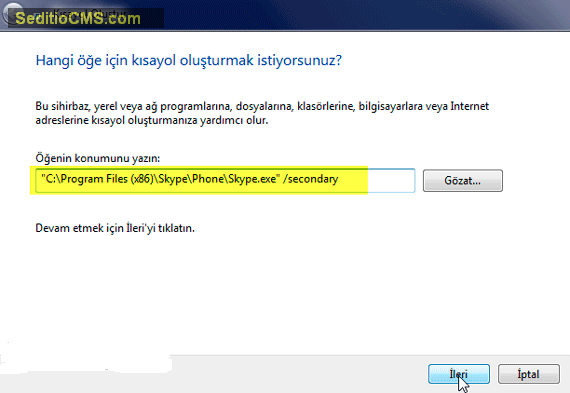 Sonraki pencerede Bu kısayol için bir ad yazın kutusuna Çoklu Skype vb. gibi bu kısayolu normal kısayoldan ayıracak bir isim verin ve Son tuşuna basarak pencereyi kapatın. Bundan sonra çoklu oturum açmak isterseniz oluşturduğunuz bu yeni kısayol üzerine çift tıklayarak sisteminizde mevcut olan Skype ile başka bir oturum daha açabilirsiniz. 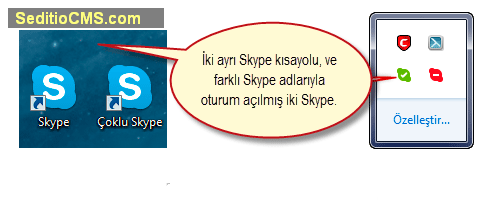
Kişiliğim, hayatım hakkında konuşabilirsiniz. Fikir yürüte bilirsiniz. Beni öyle böyle sanabilirsiniz. Ama emin olamazsınız. Sizin hakkımdaki yorumlarınız, sanmalarınız benim gerçek de ne olduğumu değiştirmez. Baktığım yeri söyleye bilirsiniz ama ne gördüğümü ASLA...
|


