Author
Message
Kaan

678 posts |
#5 2013-03-25 02:02 GMT | |
|
Temel eklenti görevleri açıklaması
1. Içindekiler 1. Giriş 2. Seditio plugins Anlama 3. Bir eklenti yükleme ve açma 4. Bir eklenti yüklemek için Yönetim paneli kullanma 5. Plugin yapılandırma, parça ve kancalar 6. Ayarlama eklenti izinleri 7. Derileri için TPL etiketleri ekleme 8. Duraklat ve Kaldırma seçenekleri 2. Giriş Bu küçük "howto" yakında Cotonti üçüncü parti eklentiler yönetimi anlatacağız. Bir "eklenti" nedir? Sezgisel olarak, bu Seditio ek özellikler veya işlevler "takılan" php kodu. Eklentiler nedir? Bazen örneğin resim galerisi veya bir blog sistemi gibi, destek siteniz için çok özel bir şey gerekir. Eklenti boyutu ve karmaşıklığı sadece eklenti makinesi buluşu bağlıdır, sen (gelişmiş medya galeriler gibi) ya da çok küçük (tek ihtiyaç duyulan işlevselliği kapsayan) veya çok büyük eklentileri bulacaksınız. 3. Seditio plugins Anlama Seditio bu eklenti sistemi ile uzatılabilir şekilde inşa edilmektedir. Hemen her sistem gibi, eklentileri doğru yüklenmiş ve web motorun içine dahil edilmesi mümkün spesifik bazı kurallara uymak zorundadır. Bu eklenti yapısı, eklenti dosyaları yerleştirilir ve aynı zamanda sonrası yükleme yordamları gereken içinde belirli bir klasöre ilgilidir. Bu eklentileri kendisini çok farklı inşa edilebilir olduğunu bilmek de güzel. Bunlardan bazıları tek başına sayfa formunda olabilir, bir başka önceden varolan Cotonti alt sistemleri için işlev eklemek olacaktır, başka veri tabanında bulunan ilave bir tablo oluşturur ki, ek SQL çalışan gerektirir. Ben eklenti yüklemek için ne yapmam gerekiyor? İhtiyacınız olanlar: 1. İyi bir açma programı (örneğin Winrar, Winzip ve diğerleri) 2. İyi bir FTP istemcisi (örn. Macun, Total Commander) 3. Dosya düzenleme ile ilgili temel bilgiler (zaten Seditio yüklü göz önüne alındığında, bu bir sorun değildir) 4. Bazen: temel MySQL bilgi ve yönetim 4. Bir eklenti yükleme ve açma Birçok eklentileri indirebilirsiniz. Sonra, eklenti paketi indirildiği dizine gidin ve bu paketten. Genellikle açma sonucu size bir eklenti olarak adlandırılan bir klasör veya klasör + kurulum kılavuzu ve lisans belgeleri ya görürsünüz. Her iki şekilde, sizin için en ilginç ana eklenti klasördür. Bir eklenti klasörünün içeriğini kontrol edin. Bazen orada kurulum talimatları veya bir "readme.txt", "install.txt" veya eklenti belgelerine diğer form içeren bir "doc" alt bulacaksınız. Ayrıca, gerekli SQL sorgularını yazılı olduğu bir dosya olabilir. Eklenti klasöründe Seditio kökünde bulunan, "plugins" dizinine kopyalanır gerekir. Yani Seditio kurulu oldugu dizinde / plugins dizininin içeriği aşağıdaki gibi görünecektir: 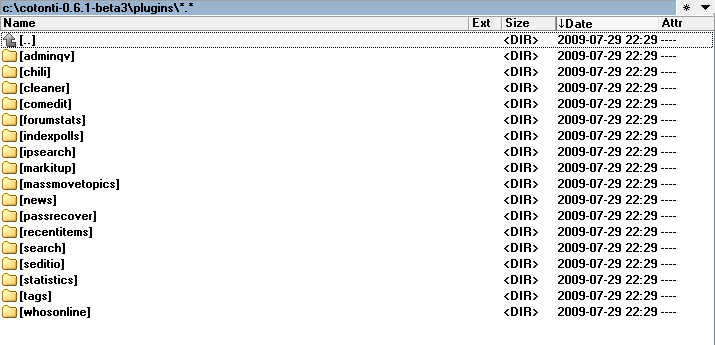 Orada mevcut birçok eklentileri görebilirsiniz. Bizim örneğimizde, "kuracaktır Userpages "eklentisi. Yani, FTP, web host bağlanmak / plugins dizinine gidin ve orada bütün "userpages" eklenti klasörünü kopyalayın. 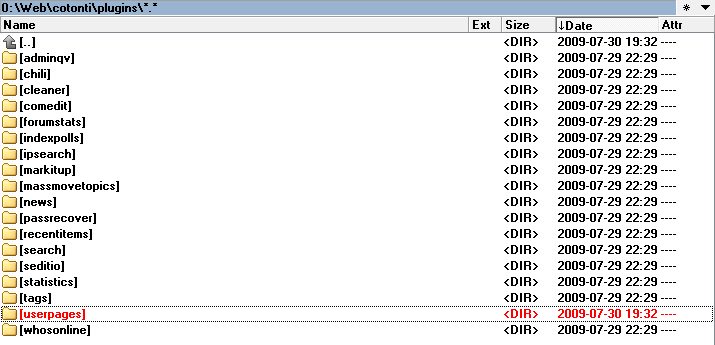 5. Bir eklenti yüklemek için Yönetim paneli kullanma Ardından,Seditio Web sitesine oturum ve Yönetim alanı girmeniz gerekir. "Uzantılar" bölümüne gidin ve listede yeni yüklenen eklenti bulabilirsiniz:  Eklenti klasörün adı da eklenti "kod" dur. Bazen eklenti tam adı uzayabilir yana koduyla eklenti aramak için en iyisidir. Gördüğünüz gibi, bizim yeni kopyalanan eklentisi bayrağı "Yüklü değil" vardır. Eklentiyi yüklemek için, "Seçenekler" bölümünde, orada eklenti adını tıklayın ve "Install" butonuna tıklayınız. Seditio yükleme ilerleme ekranı gösterecektir: bitti sonra tıklayın "Devam etmek için burayı tıklayın ...". 6. Plugin yapılandırma, parça ve kancalar Eğer "Devam etmek için ... buraya tıklayın" tıkladıktan sonra, bir eklenti bilgileri ekranı görüntülenecektir. Sen her zaman daha sonra erişebilirsiniz. 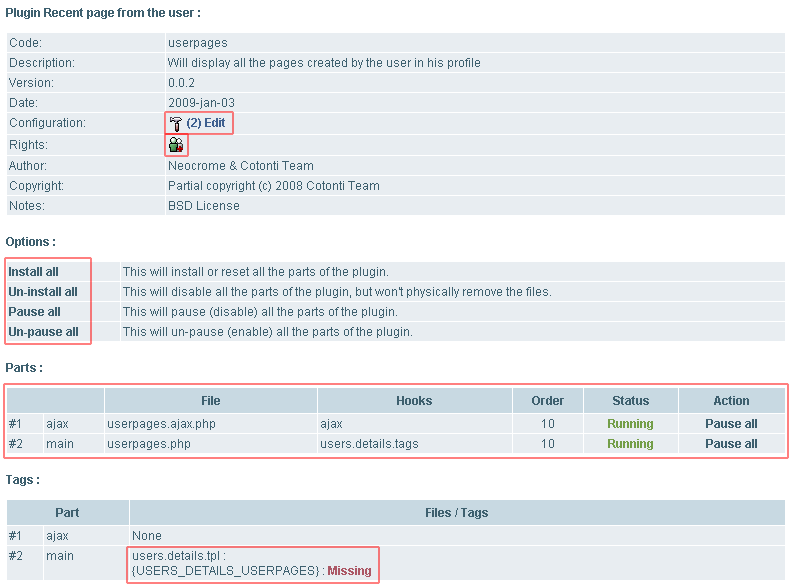 En ilginç kısımları kırmızı bir çerçeve ile vurgulanır. 1. Yapılandırma Bu eklenti yapılandırma kurma gerektirdiğini görünüyor. Bazen orada birçok ilginç özellikleri bulacaksınız kontrol etmek güzel. "Çekiç simgesi" hemen yanındaki "Düzenle" bağlantısını tıklayarak "Yapılandırma" gidin ve olası yapılandırma seçenekleri ile oynamak. 2. Plugin Parçaları ve kancalar Ajax kısmı (fantezi ajax davranışlarından sorumlu) ve ana parçası, Seditio sistem parçası users.details bağlı olan: Gördüğünüz gibi, bu eklenti iki bölümden oluşmaktadır. Derken eklenti kodu "kanca" olarak adlandırılan, sistem belirli yerlerde denir anlamına "bağladım ediliyor". Sen sistemi / çekirdek Cotonti dizininde sistem dosyalarını görüntüleyerek kolayca bulabilirsiniz. 7. Ayarlama eklenti izinleri Genellikle eklentileri izinler varsayılan kümesi ile gelip, ama genellikle bir eklenti yüklemek ve izinleri kontrol etmeden fonksiyon izin vermemeliyim. İzinler seti sağ web sitesi üzerinde kontrol anlamına gelir. Her eklenti kendi izni tablo varsa, "Haklar" menüsünden (yukarıdaki ekran bakınız) içinde küçük bir "kullanıcı simgesi" tıklayarak erişebilirsiniz. Bu bizim yeni yüklenen eklenti izni masada bir göz atalım: 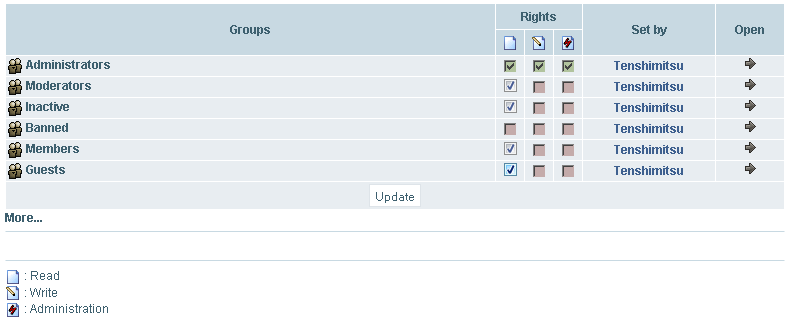 Biz sitede mevcut temel grupları için temel izinleri görebilirsiniz. Daha önce özel kullanıcı grupları eklediyseniz, onlar da listede gösterilir. Izin efsanesi aşağıda açıklanmıştır: Okundu - gruptan kullanıcı eklenti görmek anlamına gelir. Işaretli örneğin Üyeler için bu izni, bu grup eklentisi görmek mümkün olmayacak ve boş bir alan (eklenti etiketleri durumunda) veya hata iletisi (bir "izin engellendi" tarafından sunulacak Eğer bir eklenti tek başına bir sayfa olup olmadığını ) Yaz - bu kullanıcı bir eklenti içerik ekleyebilirsiniz demektir. Tüm eklentileri bu izni yararlanabilir. Admin - bir eklenti üzerinde tam kontrolü anlamına gelir. Tüm eklentileri bu izni yararlanabilir, ancak genelde her yerde mümkün denetlenmeyen var istiyorum. 8. Temalar için TPL etiketleri ekleme Bizim örnek eklenti Seditio tema dosyasına eklenecek bir "Etiket" gerektirir. Eklenti bilgileri ekranında ("Plugin yapılandırma, parça ve kanca" bölümünde yukarıdaki ekran bakınız), sayfanın alt kısmında, nereye eklenmesini istedikleri Tag görebilirsiniz. Bizim durumumuzda, biz users.details.tpl adlı TPL dosya {USERS_DETAILS_USERPAGES} etiketini eklemeniz gerekir. Bunu yapmak için, (metin ve Ctrl + C seçin, örneğin) panoya Tag kopyalamak / temalar Seditio kök / YourTheme / dizinine gidin ve orada users.details.tpl dosyasını bulun. En sevdiğiniz metin editörü düzenleyin ve görünmesini istediğiniz yere Etiketi yapıştırın. Benim durumumda, ben ek bir tablo satır oluşturun ve orada etiketi eklersiniz: 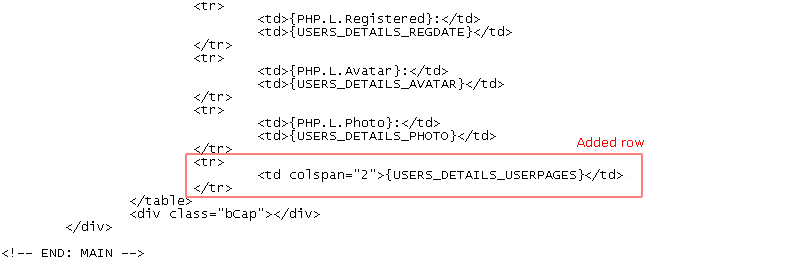 Ve hepsi bu! Sizin eklenti ek işlevsellik kullanıcı ayrıntıları sayfasında görülebilir.  9. Duraklat ve Kaldırma seçenekleri Farklı durumlarda yararlıdır iki eklenti yönetimi seçenekleri vardır. Pause all - Bu duraklama, bir eklenti çıktısı, ancak yapılandırma girdileri silmez. Bu örneğin test amaçlı geçici bir çözüm. İstediğin zaman sonra, anında eklenti unpause yapabilirsiniz. Un-yükleme - Tüm yapılandırma girişlerini silin ve sistem verilerinin eklenti ve tüm kaldıracaktır. Dikkat: fiziksel olarak eklenti dosyaları kalıcaktır. Bazen oldukça karmaşık eklenti yapılandırma girişlerini, kaybedersiniz unutmayın. Amaçlı veya geçici devre dışı bırakma eklentisi test etmek için, "Pause" işlevselliği tavsiye edilir. Eğer eklenti kaldırıldı ama fikrini değiştirdi Tabii ki, yeniden yükleyebilirsiniz.
Kişiliğim, hayatım hakkında konuşabilirsiniz. Fikir yürüte bilirsiniz. Beni öyle böyle sanabilirsiniz. Ama emin olamazsınız. Sizin hakkımdaki yorumlarınız, sanmalarınız benim gerçek de ne olduğumu değiştirmez. Baktığım yeri söyleye bilirsiniz ama ne gördüğümü ASLA...
Bu mesaj Kaan tarafından 2013-03-30 23:24 GMT, 4947 Gün önce düzenlendi. |


